


Compartilhando sua tela na TV LG (Sala Pacífico)
1. Assegure-se que o notebook e a TV LG estejam conectados à mesma rede Wi-Fi
(rede “Forship”).
2. Para verificar se o notebook está conectado à rede correta (“Forship”), vá até a Barra de Tarefas e clique no ícone de Wi-Fi.

3. Acione o Comando de Projeção no teclado do notebook pressionando as teclas [Windows] + letra [ K ]
(veja figura abaixo)

4. Este comando abrirá uma janela na tela do notebook que apresentará a lista dos dispositivos/telas disponíveis para transmissão de imagens.

5. Aguarde o nome da TV (TV UR8750PSA) aparecer na tela do notebook e selecione-o utilizando o mouse. Caso o nome da TV não apareça, verifique se ela está no modo “Compartilhamento de Tela” (“Screen Share”).

6. Na tela da TV será apresentada uma mensagem solicitando que se aceite (ou não) o pedido de conexão. Selecione [Aceitar/OK] utilizando o controle remoto da TV.
7. Pronto! A tela do notebook já está espelhada! A partir de agora, tudo o que for exibido no seu notebook também será mostrado na TV.
Dica:
- Se o procedimento descrito neste Guia não funcionar, tente reiniciar a TV e o notebook.
Para esclarecer dúvidas ou obter suporte, por favor entre em contato com a área de TI/Infraestrutura da FORSHIP:
Erick Soares: (21) 3526-9212
Marcílio Jacintho: (21) 3032-0706
Hugo Campos: (21) 3032-0705
Sharing your screen to the TV (Pacífico Room)
1. Make sure that both the notebook and the TV are connected to the same Wi-Fi network (network name: “Forship”).
2. To check whether the notebook is connected to the correct network (“Forship”), click on the Wi-Fi icon on the Taskbar.
3. Open the Connect panel/sidebar on the notebook by pressing the [Windows logo] + [ K ] keys on the keyboard.
(see picture)
4. The Connect panel will display a list of available devices that you can connect to (casting options), such as TVs, projectors, speakers and other Bluetooth devices.
5. Wait for the LG TV name (TV UR8750PSA) to appear on the list and select it. In case the name of the TV is not shown, check if it is on “Screen Share” mode.
6. A message will appear on the TV to inform that the screen sharing has been activated. To start sharing, please use the TV’s remote control and select [Accept/OK].
7. Done! The notebook screen is now mirrored to the TV!
From now on, everything displayed on the notebook screen will also be shown on the TV.
TIP:
- If the procedures described in this Guide do not work, try restarting both the TV and the notebook.
For inquiries or support, please contact FORSHIP`s IT Infrastructure Department:
Erick Soares: (21) 3526-9212
Marcílio Jacintho: (21) 3032-0706
Hugo Campos: (21) 3032-0705
Compartilhando sua tela na TV Samsung (Sala Atlântico)
1. Assegure-se que o notebook e a TV SAMSUNG estejam conectados à mesma rede Wi-Fi (rede “Forship”).
2. Para verificar se o notebook está conectado à rede correta (“Forship”), vá até a Barra de Tarefas e clique no ícone de Wi-Fi.
3. Acione o Comando de Projeção no teclado do notebook pressionando as teclas [Windows] + letra [ K ]
(veja figura abaixo)
4. Este comando abrirá uma janela na tela do notebook que apresentará a lista dos dispositivos/telas disponíveis para transmissão de imagens.
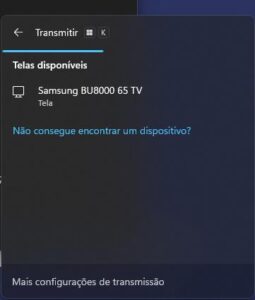
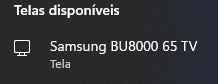
5. Aguarde o nome da TV (Samsung BU8000 65 TV) aparecer na tela do notebook e selecione-o utilizando o mouse. Caso o nome da TV não apareça, verifique se ela está no modo “Compartilhamento de Tela” (“Screen Share”).
6. Na tela da TV será apresentada uma mensagem solicitando que se permite (ou não) o pedido de conexão. Selecione [Permitir] utilizando o controle remoto da TV.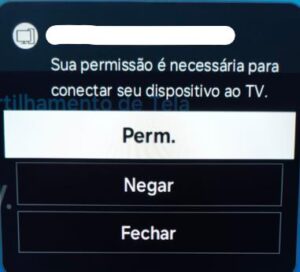
7. Pronto! A tela do notebook já está espelhada! A partir de agora, tudo o que for exibido no seu notebook também será mostrado na TV.
Dica:
- Se o procedimento descrito neste Guia não funcionar, tente reiniciar a TV e o notebook.
Para esclarecer dúvidas ou obter suporte, por favor entre em contato com a área de TI/Infraestrutura da FORSHIP:
Erick Soares: (21) 3526-9212
Marcílio Jacintho: (21) 3032-0706
Hugo Campos: (21) 3032-0705
Sharing your screen to the Samsung TV (Atlântico Room)
1. Make sure that both the notebook and the TV are connected to the same Wi-Fi network (network name: “Forship”).
2. To check whether the notebook is connected to the correct network (“Forship”), click on the Wi-Fi icon on the Taskbar.
3. Open the Connect panel/sidebar on the notebook by pressing the [Windows logo] + [ K ] keys on the keyboard.
(see picture)
4. The Connect panel will display a list of available devices that you can connect to (casting options), such as TVs, projectors, speakers and other Bluetooth devices.
5. Wait for the LG TV name (Samsung BU8000 65 TV) to appear on the list and select it. In case the name of the TV is not shown, check if it is on “Screen Share” mode.
6. A message will appear on the TV to inform that the screen sharing has been activated. To start sharing, please use the TV’s remote control and select [Accept/OK].
7. Done! The notebook screen is now mirrored to the TV!
From now on, everything displayed on the notebook screen will also be shown on the TV.
TIP:
- If the procedures described in this Guide do not work, try restarting both the TV and the notebook.
For inquiries or support, please contact FORSHIP`s IT Infrastructure Department:
Erick Soares: (21) 3526-9212
Marcílio Jacintho: (21) 3032-0706
Hugo Campos: (21) 3032-0705